









こんにちは。風読珈琲店のカエデです。
Amazonで買い物をしていると、「星4.5なのに、レビューの日本語がなんだか不自然」「セールで30%オフって書いてあるけど、本当に安いの?」と迷うことはありませんか。わたしもAmazon Prime Mastercardでガジェットや日用品をよく買うので、この2つの不安には何度もぶつかってきました。
そこで役に立つのが、レビューの信頼度を調べるサクラチェッカーと、価格の推移をグラフで見られるKeepa(キーパ)です。どちらも無料で使えて、買う前に1分チェックするだけで「失敗買い」と「なんちゃってセール」を避けられるようになります。この記事では、2つのツールの使い方と、わたしが実際にやっているチェックの手順を紹介します。
サクラチェッカーとKeepaは何がちがう?

まずは2つのツールの役割を整理しておきます。どちらもAmazonの商品ページをチェックするツールですが、見ているポイントがまったく違います。
- サクラチェッカー:レビューの「質」を調べるツール。サクラ(やらせ)レビューやステマが混ざっていないかを分析し、商品ごとの「サクラ度」を表示してくれる
- Keepa:価格の「推移」を調べるツール。商品の値段が過去にいくらで動いてきたかをグラフで表示し、値下がりしたら通知してくれる
つまり、サクラチェッカーは「この商品を買っていいか」、Keepaは「今買っていいか」を判断するためのツールです。2つを組み合わせると、商品選びとタイミング選びの両方をカバーできます。
サクラチェッカーの使い方

サクラチェッカー(sakura-checker.jp)は、レビュー・口コミ機能の開発に長く携わってきたエンジニアの方が運営しているサービスです。2019年にはNHK「クローズアップ現代」でサクラレビューの話題とあわせて紹介されるなど、テレビや新聞でも取り上げられてきました。
調べ方は「URLを貼るだけ」
- STEP1:Amazonで気になる商品のページを開き、URLをコピーする(アプリなら「共有」→「リンクをコピー」)
- STEP2:サクラチェッカーのトップページの検索窓にURLを貼り付けて検索する
- STEP3:表示された「サクラ度」や、サクラを除いたあとの評価を確認する
URLのほかに、Amazonと同じようにキーワードで検索することもできます。「モバイルバッテリー」のように商品ジャンルで探すと、サクラ度もあわせて一覧で見られるので、候補を絞り込む段階でも便利です。また、URLをコピーしなくても調べられる「URLコピー不要ツール」も公式に用意されています。
結果の見方のポイント
- サクラ度:レビューにサクラが含まれている可能性の高さ。高いほど要注意
- サクラを除いた評価:怪しいレビューを除外した場合の星の数。Amazonの表示より大きく下がるなら、本当の満足度はそこまで高くない可能性がある
- 判定の理由:レビューの投稿が短期間に集中している、日本語が不自然、などの根拠も確認できる
ここで大事なのは、サクラチェッカーの判定はあくまで「目安」だということです。分析はレビューの傾向から推定したもので、判定が悪くても商品そのものが粗悪とは限りませんし、逆に判定がよくても100%安心とは言い切れません。わたしは「サクラ度が高い商品は、ほかの候補を探すきっかけにする」くらいの使い方をしています。
Keepaの使い方
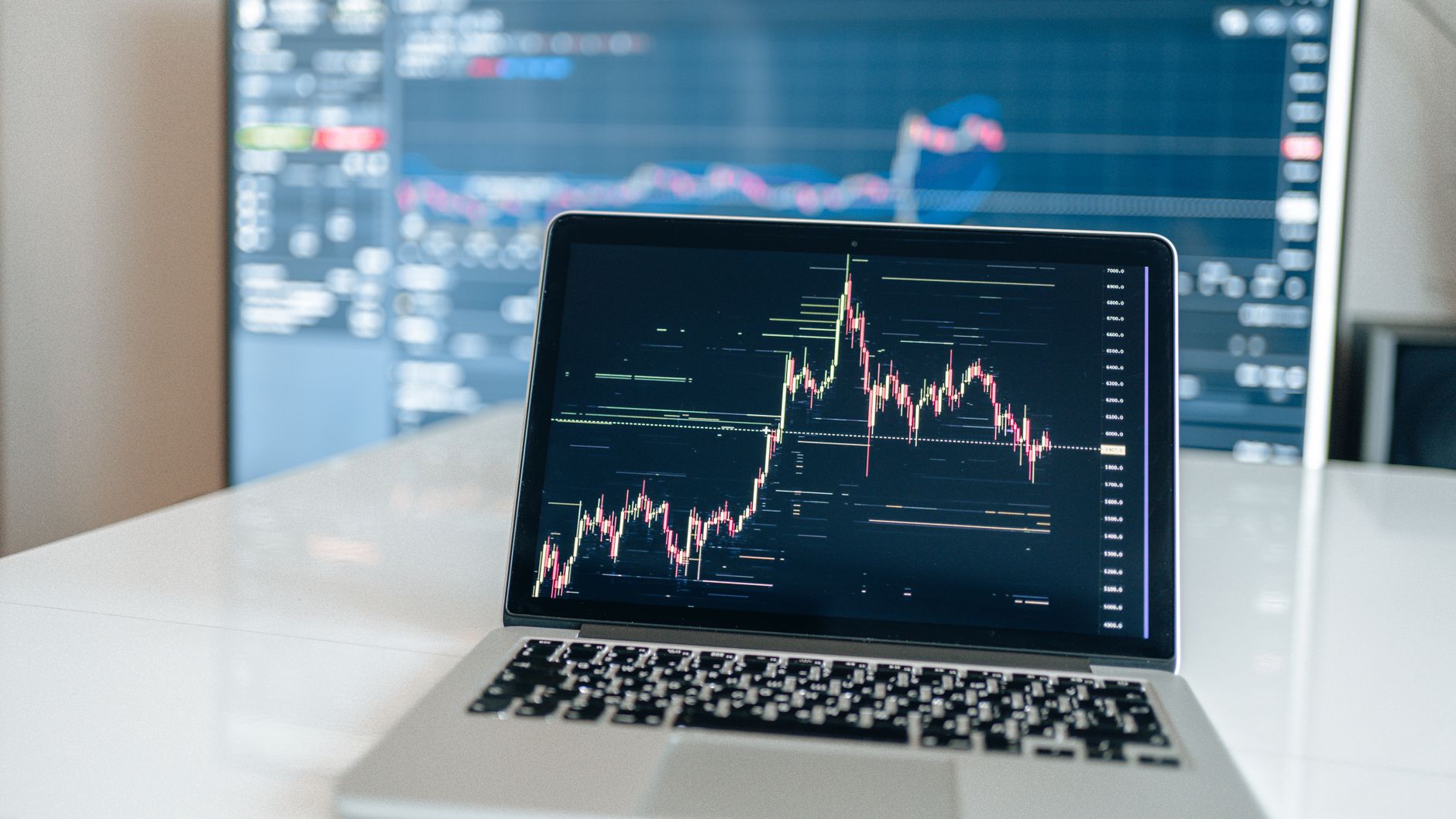
Keepa(keepa.com)は、Amazonの価格履歴を記録しているサービスです。いちばん手軽なのは、Chrome・Firefox・Edgeなどのブラウザ拡張機能を入れる方法で、インストールするとAmazonの商品ページの中に価格推移のグラフが直接表示されるようになります。
グラフで「いつもの値段」を知る
- Amazon本体の価格:Amazonが直接販売しているときの価格の推移
- 新品の最安値:マーケットプレイスの出品者も含めた新品の最安値
- 期間の切り替え:1日・1週間・1か月・3か月・1年・全期間などで表示を切り替えられる
見るべきポイントは、過去3か月〜1年で、今の価格が高いのか安いのかです。たとえば「セールで30%オフ」と表示されていても、グラフを見ると1か月前から同じ価格だった、ということは珍しくありません。割引率ではなく、過去の最安値と比べて判断するのがコツです。
値下がり通知で「待つ」買い方ができる
Keepaは、商品ごとに希望の価格を設定しておくと、その価格を下回ったときにメールなどで知らせてくれる機能(価格ウォッチ)があります。今すぐ必要ではないガジェットは、過去の最安値あたりに通知を設定して、プライムデーやブラックフライデーまで待つのがおすすめです。
無料版で十分?
価格推移のグラフと値下がり通知は、無料のままで使えます。有料プラン(ユーロ建ての月額制)では、売れ筋ランキングの推移などより細かいデータや商品検索の機能が使えるようになりますが、これは主にAmazonで販売をする事業者向けの機能です。ふつうに買い物をするだけなら、無料版で困ることはまずありません。
カエデが買う前にやっている3ステップ
実際にわたしがガジェットを買うときは、この順番でチェックしています。慣れれば1〜2分で終わります。
- ① サクラチェッカーで候補をふるいにかける:サクラ度が高い商品は外し、サクラを除いた評価が高い商品だけを残す
- ② Keepaで今の価格を確認する:過去3か月〜1年の最安値と比べて、今が安いかどうかを見る
- ③ 急がないなら通知を設定して待つ:高い時期なら、最安値付近の価格で通知を設定しておく
とくにモバイルバッテリーや充電器、イヤホンのように、似た商品がたくさん並んでいてレビューの多さで選びがちなジャンルでは、①の効果が大きいです。ブランド別の比較は下記記事も併せてご確認ください。
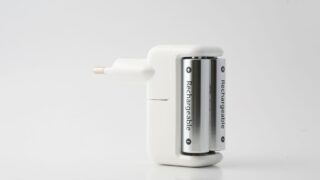
また、Ankerのように公式サイトや楽天でも売っているブランドは、Keepaで見たAmazonの価格を、ほかのお店とも比べてみると安心です。

使うときの注意点
- 拡張機能は公式から入れる:Chromeウェブストアなどで、提供元が正しいか確認してからインストールする。似た名前の拡張機能には注意
- 判定・データは万能ではない:サクラチェッカーの判定は推定。Keepaも、一部の商品や短時間のタイムセール価格は記録されないことがある
- 販売元も必ず確認する:レビューや価格が問題なくても、販売元・発送元がAmazonや公式ストアかどうかは別途確認する
- ツールに頼りすぎない:最後は商品説明やスペック、返品条件を自分の目で確認して決める
Chromeの拡張機能は、あとから提供元が変わって挙動が変わるケースもあります。使っていない拡張機能は削除しておくのも、セキュリティの面で大切です。
11月4日から始まるAmazonスマイルSALEでの使い方は、下記記事も併せてご確認ください。

レビューを書くとAmazonポイントがもらえる公式プログラム「ブランド・ミッション」については、下記記事も併せてご確認ください。

まとめ
- サクラチェッカーは、レビューにサクラが混ざっていないかを調べて「買っていい商品か」を判断するツール
- Keepaは、価格推移のグラフで「今が買いどきか」を判断するツール。値下がり通知も無料で使える
- 判定やグラフはあくまで目安。販売元・返品条件もあわせて確認する
- 急がない買い物は、Keepaで通知を設定してセールまで待つのがお得
どちらも無料で、使い始めるのに1分もかかりません。次にAmazonで買い物をするときは、カートに入れる前にぜひ一度チェックしてみてください。
最後まで読んでいただき、ありがとうございました。