










こんにちは。風読珈琲店のカエデです。
2026年9月29日(米国時間)に配信が始まった「Windows 11 2026 Update(バージョン26H2)」。新機能に惹かれて「設定」を開いてみたものの、Windows Updateに26H2が出てこないという人も多いのではないでしょうか。
結論から言うと、表示されないのは故障ではなく、多くの場合はMicrosoftが段階的に配信しているためです。この記事では、26H2へのアップデート手順を「普通の方法」「待てない人向けの手動の方法」に分けて解説し、容量不足やエラーコード別の対処法もまとめます。
26H2で何が変わったのかは、下記記事で詳しくまとめています。

まず確認:今のバージョンと26H2の入り方
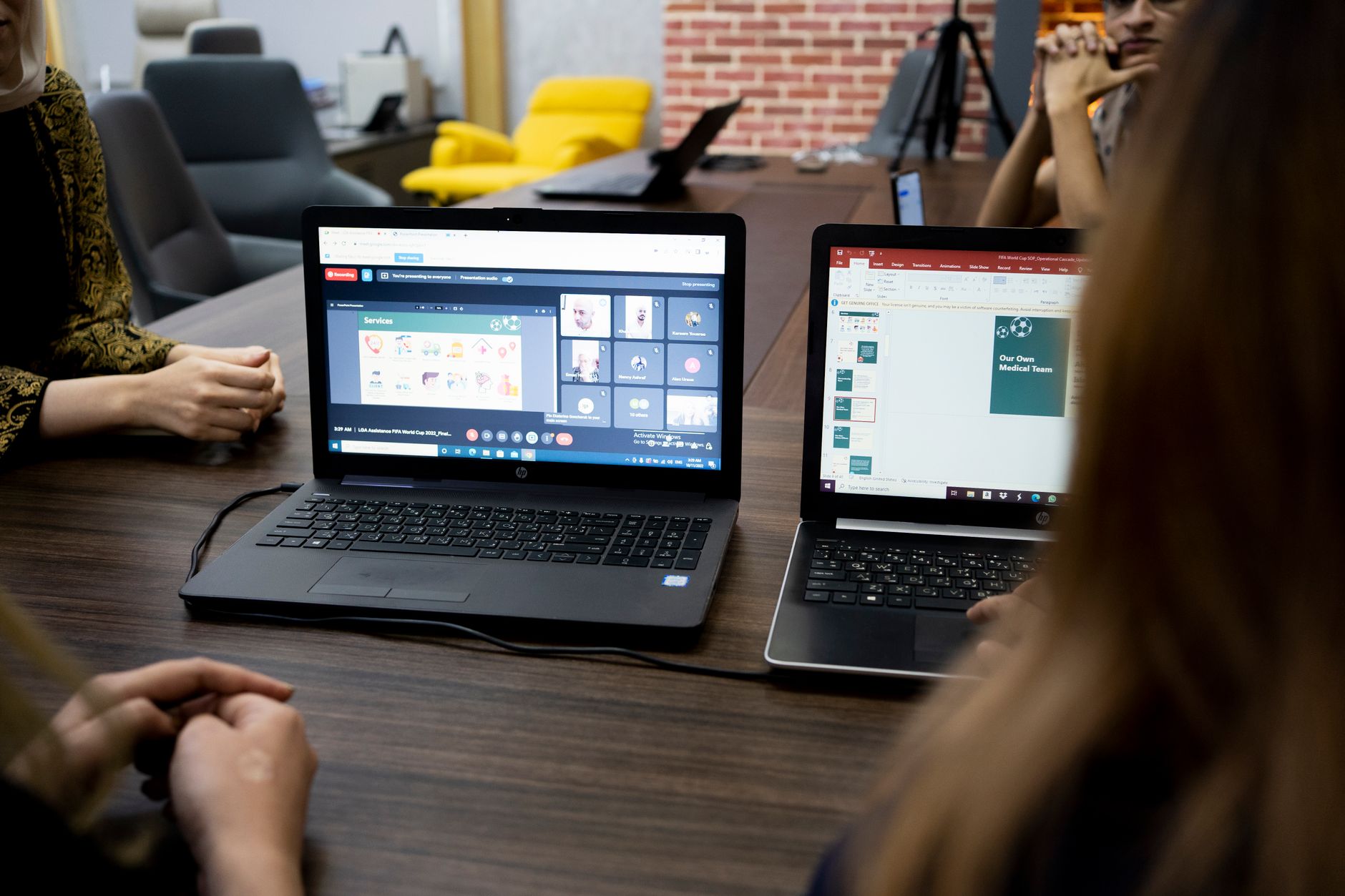
アップデートの前に、自分のPCが今どのバージョンなのかを確認しておきましょう。「設定」→「システム」→「バージョン情報」の「Windowsの仕様」欄に、バージョン(24H2/25H2など)が表示されます。キーボードで「Windowsキー+R」を押して winver と入力しても確認できます。
今のバージョンによって、26H2への入り方が少し変わります。
- 24H2・25H2の人:「有効化パッケージ(KB5121794)」という小さな更新で移行。ダウンロードは少量で、再起動1回で完了する
- 23H2以前の人:OSを丸ごと入れ替える通常の機能更新になるため、ダウンロード量も時間も多め。まずは24H2以降に上がっているか確認を
- Windows 10の人:そもそもPCがWindows 11の要件(TPM 2.0など)を満たしているかの確認から
注意したいのが、24H2のHome/Pro版は2026年10月13日でサポートが終了する点です。24H2のまま使っている人は、26H2(または25H2)への更新を早めに済ませておきましょう。
基本のアップデート方法(Windows Update)
一番安全なのは、Windows Updateからの更新です。手順は次の3ステップです。
- 「設定」→「Windows Update」を開く
- 「最新の更新プログラムが利用可能になったらすぐに入手する」をオンにして、「更新プログラムのチェック」を押す
- 「Windows 11, version 26H2 の機能更新プログラム」が表示されたら「ダウンロードしてインストール」→ 再起動
24H2・25H2からの移行なら、作業の体感は毎月の更新とほぼ同じです。私のPCでも、ダウンロードから再起動完了まで、コーヒーを1杯淹れて飲み終わる前に終わりました。
更新後は、もう一度「設定」→「システム」→「バージョン情報」を開き、バージョンが「26H2」になっていれば成功です。
26H2が「来ない」ときに考えられる3つの理由
「更新プログラムのチェック」を何度押しても26H2が出てこない場合、主に次の3つの理由が考えられます。
理由1:段階配信の順番待ち
Microsoftは大型更新を一斉には配らず、問題が出ないかを見ながら数週間〜数か月かけて対象のPCを広げていきます。配信開始の直後は「まだ自分の番が来ていない」だけ、というケースがほとんどです。急いでいなければ、待っていれば自然に案内が届きます。
理由2:互換性の問題による「セーフガードホールド」
特定のドライバーやアプリ、周辺機器との相性問題が確認されている場合、Microsoftはそのような環境のPCへの配信をあえて止めています。これをセーフガードホールド(配信の一時保留)と呼びます。
この場合、無理に手動で入れると不具合に当たる可能性が高くなります。セーフガードホールドの対象なら、解除されるまで待つのが正解です。現在確認されている不具合は、Microsoftの「既知の問題」ページで公開されています。
理由3:前提の更新が終わっていない・更新を止めている
- 月例の更新が未適用:有効化パッケージは、最新の月例更新が入っていることが前提。先に保留中の更新をすべて当てて再起動する
- 更新の一時停止中:「更新の一時停止」をオンにしていると、機能更新も降ってこない
- 会社のPC:情報システム部門が配信を管理している場合は、勝手に更新できない。指示を待つ
待てない人向け:26H2を手動で入れる3つの方法
段階配信を待たずに今すぐ入れたい人向けに、Microsoft公式の手動の方法が用意されています。いずれもMicrosoftの公式サイトからダウンロードするもので、非公式の配布サイトからは絶対にダウンロードしないでください。
方法1:インストールアシスタント(いちばん手軽)
Microsoftの「Windows 11 のダウンロード」ページから「Windows 11 インストール アシスタント」を入手して実行すると、アプリ・ファイル・設定を残したまま26H2にアップグレードできます。手動で入れるなら、まずはこの方法がおすすめです。
方法2:ISOファイルからのアップグレード
同じダウンロードページから、26H2のISOファイル(ディスクイメージ)も入手できます。ダウンロードしたISOをダブルクリックしてマウントし、中の setup.exe を実行すると、上書きでアップグレードできます。インストールアシスタントがうまく動かないときの代替手段です。
方法3:メディア作成ツール(USBインストーラー)
メディア作成ツールを使うと、26H2のインストール用USBメモリを作れます。複数台のPCを更新したい人や、クリーンインストールでまっさらにしたい人向けです。クリーンインストールではデータが消えるので、バックアップは必須です。

なお、手動で入れるとセーフガードホールドを飛び越えてしまう点には注意が必要です。仕事で使う周辺機器や古いソフトがある人は、既知の問題を確認してから手動更新するか、自動配信を待つ方が安心です。
アップデートが失敗するときの対処法
容量不足のとき
24H2・25H2からの有効化パッケージは小さいものの、OSを丸ごと入れ替える方法(23H2以前からの更新やISO・インストールアシスタント経由)では、Cドライブに数十GB程度の空きがあると安心です。空きが足りないときは、次の順に試してみてください。
- ストレージセンサー:「設定」→「システム」→「ストレージ」→「一時ファイル」で、不要な一時ファイルや古い更新ファイルを削除
- ごみ箱・ダウンロードフォルダ:意外と大きなファイルが眠っている場所。中身を確認して整理
- 使っていないアプリの削除:「設定」→「アプリ」→「インストールされているアプリ」でサイズ順に並べると見つけやすい
- 外付けストレージに退避:写真や動画を外付けSSDやOneDriveに移す
エラーコード別の対処法
更新に失敗すると、Windows Updateの画面にエラーコードが表示されることがあります。よく見かけるコードと対処法をまとめました。
- 0x80070070:ディスクの空き容量不足。上記の方法で容量を空けてから再試行
- 0x800f0922:更新サーバーへの接続失敗や、システム予約パーティションの容量不足など。VPNをオフにし、ネット接続を確認してから再試行
- 0x80073712:更新に必要なファイルの破損。後述の「トラブルシューティング」やシステムファイルの修復を試す
- 0xC1900101で始まるコード:ドライバーの問題であることが多い。周辺機器を外し、グラフィック・ストレージなどのドライバーをメーカーサイトで最新化してから再試行
- 0x8024で始まるコード:Windows Update自体の一時的な不調。PCを再起動し、時間をおいてから再試行
どのエラーでもまず試したいこと
- 再起動してからやり直す(意外とこれで直ることが多い)
- USB機器を外す:マウス・キーボード以外の周辺機器(外付けストレージ、ドック、プリンターなど)を外して再試行
- トラブルシューティングツールを実行:「設定」→「システム」→「トラブルシューティング」→「その他のトラブルシューティング ツール」→「Windows Update」
- システムファイルを修復:管理者としてターミナルを開き、
DISM /Online /Cleanup-Image /RestoreHealth→sfc /scannowの順に実行 - セキュリティソフトを一時的に停止:他社製のウイルス対策ソフトが更新を邪魔することがある(更新後は必ず元に戻す)
それでも失敗する場合は、無理に何度も繰り返さず、セーフガードホールドの可能性も考えて自動配信を待つのがおすすめです。
アップデート前にやっておきたい3つの準備
- バックアップ:大事なファイルはOneDriveや外付けSSDへ。特にISOやクリーンインストールを使う人は必須
- 時間に余裕があるときに:会議の直前や締め切り前は避ける。再起動中はPCが使えない
- 電源につなぐ:ノートPCは途中でバッテリーが切れないよう、ACアダプターを接続しておく
ちなみに、更新後10日以内であれば、「設定」→「システム」→「回復」→「復元」から元のバージョンに戻せます(有効化パッケージの場合は、「更新の履歴」から該当の更新をアンインストールして戻す方法もあります)。万が一不具合が出ても、戻す手段があると知っておくと気が楽です。
すぐに更新すべきか迷っている人や、タスクバーの新しい配置を試したい人は、下記記事も併せてご確認ください。


まとめ
- 基本は「設定」→「Windows Update」で「すぐに入手する」をオンにしてチェック
- 26H2が来ない主な理由は、段階配信の順番待ち・セーフガードホールド・前提の更新が未適用の3つ
- 待てない人は、Microsoft公式のインストールアシスタント・ISO・メディア作成ツールで手動更新できる(セーフガードホールドを飛び越える点に注意)
- 容量不足はストレージセンサーで解消。エラーコードごとに原因の当たりをつけ、再起動・周辺機器を外す・DISM/sfcの順で対処
- 24H2のHome/Proは2026年10月13日でサポート終了。該当する人は早めに更新を
26H2は、24H2・25H2からなら再起動1回で終わる軽いアップデートです。焦らず、自分のPCの番が来たら気軽に更新してみてください。