










こんにちは。風読珈琲店のカエデです。
PCを使っていて、ある日突然「ディスク領域が不足しています」の通知。エクスプローラーを開くと、Cドライブのバーが真っ赤……という経験はありませんか?私も先日、Windows 11の大型アップデートを入れようとしたタイミングで空きが足りず、慌てて整理することになりました。
この記事では、Cドライブの空き容量が足りないときにできることを、「まず数分でできる安全なもの」から「少し踏み込んだもの」の順に整理しました。手順はWindows 11(2026年10月時点)の画面を前提にしています。やってはいけないNG行為もあわせて紹介するので、作業前にざっと目を通してみてください。
まず確認:何がCドライブを圧迫している?
やみくもに削除する前に、何が容量を食っているかを見るのが近道です。Windows 11なら標準機能だけで確認できます。
- 開き方:「設定」→「システム」→「ストレージ」
- 見られるもの:アプリと機能、一時ファイル、ドキュメント、写真、動画など、種類別の使用量
- 「その他のカテゴリを表示」:押すとシステム関連やその他のファイルまで細かく表示される
目安として、Cドライブの空きは全体の15〜20%、少なくとも20〜30GBは残しておくと安心です。空きが極端に少ないと、動作が重くなるだけでなく、Windows Updateが失敗する原因にもなります。
【基本編】数分でできる安全な対処法
ここから紹介するのは、消してもPCの動作に影響しないものばかり。まずはこの順番で試すのがおすすめです。
1. 「クリーンアップに関する推奨事項」を使う
- 場所:「設定」→「システム」→「ストレージ」→「クリーンアップに関する推奨事項」
- できること:一時ファイル、大きいファイル・使っていないファイル、クラウドに同期済みのファイル、使っていないアプリを一覧で提案してくれる
- ポイント:チェックを入れて「クリーンアップ」を押すだけ。中身を確認しながら選べるので初心者でも安心
2. 一時ファイルを削除する
- 場所:「設定」→「システム」→「ストレージ」→「一時ファイル」
- 対象:Windows Updateのクリーンアップ、配信の最適化ファイル、縮小表示、インターネット一時ファイルなど
- 注意:「ダウンロード」フォルダーにもチェックが入れられる。必要なファイルが残っていないか確認してから実行する
大型アップデートの後は、Windows Updateのクリーンアップや「以前のWindowsのインストール」だけで数GB〜数十GB空くことがあります。ただし「以前のWindowsのインストール」を消すと、アップデート前のバージョンに戻せなくなる点には注意しましょう(通常は約10日後に自動で削除されます)。
3. ゴミ箱と「ダウンロード」フォルダーを空にする
意外と見落としがちなのがここ。ゴミ箱に入れただけではファイルは消えておらず、容量も使ったままです。ダウンロードフォルダーにも、インストーラーやPDF、動画などが山のように溜まっていることがあります。「サイズ」順に並べ替えると、大きいファイルがすぐ見つかります。
4. 使っていないアプリをアンインストールする
- 場所:「設定」→「アプリ」→「インストールされているアプリ」
- コツ:並べ替えを「サイズ(大きい順)」にすると、容量を食っているアプリが一目でわかる
- 狙い目:クリアしたゲーム、体験版ソフト、プリインストールのまま使っていないアプリ
【自動化編】ストレージセンサーで「溜めない」仕組みを作る
一度掃除しても、しばらくするとまた一時ファイルは溜まっていきます。そこで便利なのが、Windows 11標準の「ストレージセンサー」です。
- 場所:「設定」→「システム」→「ストレージ」→「ストレージセンサー」をオン
- 実行タイミング:「ディスクの空き容量が不足したとき」「毎日」「毎週」「毎月」から選べる
- ゴミ箱:指定日数(1日〜60日)を過ぎたファイルを自動削除
- ダウンロードフォルダー:指定日数開いていないファイルを自動削除(初期設定は「しない」)
私はゴミ箱は30日、ダウンロードフォルダーは「しない」にしています。ダウンロードフォルダーを自動削除にすると、保存したつもりの書類まで消えてしまう可能性があるので、ここは慎重に設定するのがおすすめです。
【応用編】もう一歩踏み込んで空きを増やす方法

基本編だけでは足りない場合は、次の方法も検討してみてください。少しだけ操作が増えますが、効果は大きめです。
5. 従来の「ディスク クリーンアップ」でシステムファイルを削除
- 開き方:スタートメニューで「ディスク クリーンアップ」と検索して起動し、Cドライブを選択
- ポイント:「システム ファイルのクリーンアップ」ボタンを押すと、Windows Updateの古いファイルなど、より多くの項目が対象になる
- 位置づけ:設定アプリの「一時ファイル」とほぼ同じ役割だが、こちらのほうが見慣れている人も多い
6. OneDriveの「ファイル オンデマンド」を活用する
写真や書類をOneDriveに同期している場合、ファイルが「PCにもクラウドにもある」状態になっていることがあります。エクスプローラーでフォルダーを右クリックして「空き容量を増やす」を選ぶと、ファイルはクラウドにだけ置かれ、必要なときだけダウンロードされる状態になります。ファイル自体は一覧に残るので、使い勝手はほとんど変わりません。
7. 休止状態ファイルを無効にする(上級者向け)
- 対象:Cドライブ直下の「hiberfil.sys」。搭載メモリの数割〜同程度のサイズになることがある
- 方法:管理者としてターミナルを開き、
powercfg /h offを実行 - デメリット:休止状態が使えなくなり、「高速スタートアップ」も無効になる。ノートPCで休止状態をよく使う人は避ける
8. 保存先をDドライブや外付けSSDに変える
- 新しいファイルの保存先:「設定」→「システム」→「ストレージ」→「ストレージの詳細設定」→「新しいコンテンツの保存先」で、アプリ・ドキュメント・写真などの保存先を別ドライブに変更できる
- 既存フォルダーの移動:「ドキュメント」「ピクチャ」などはフォルダーを右クリック→「プロパティ」→「場所」タブから移動できる
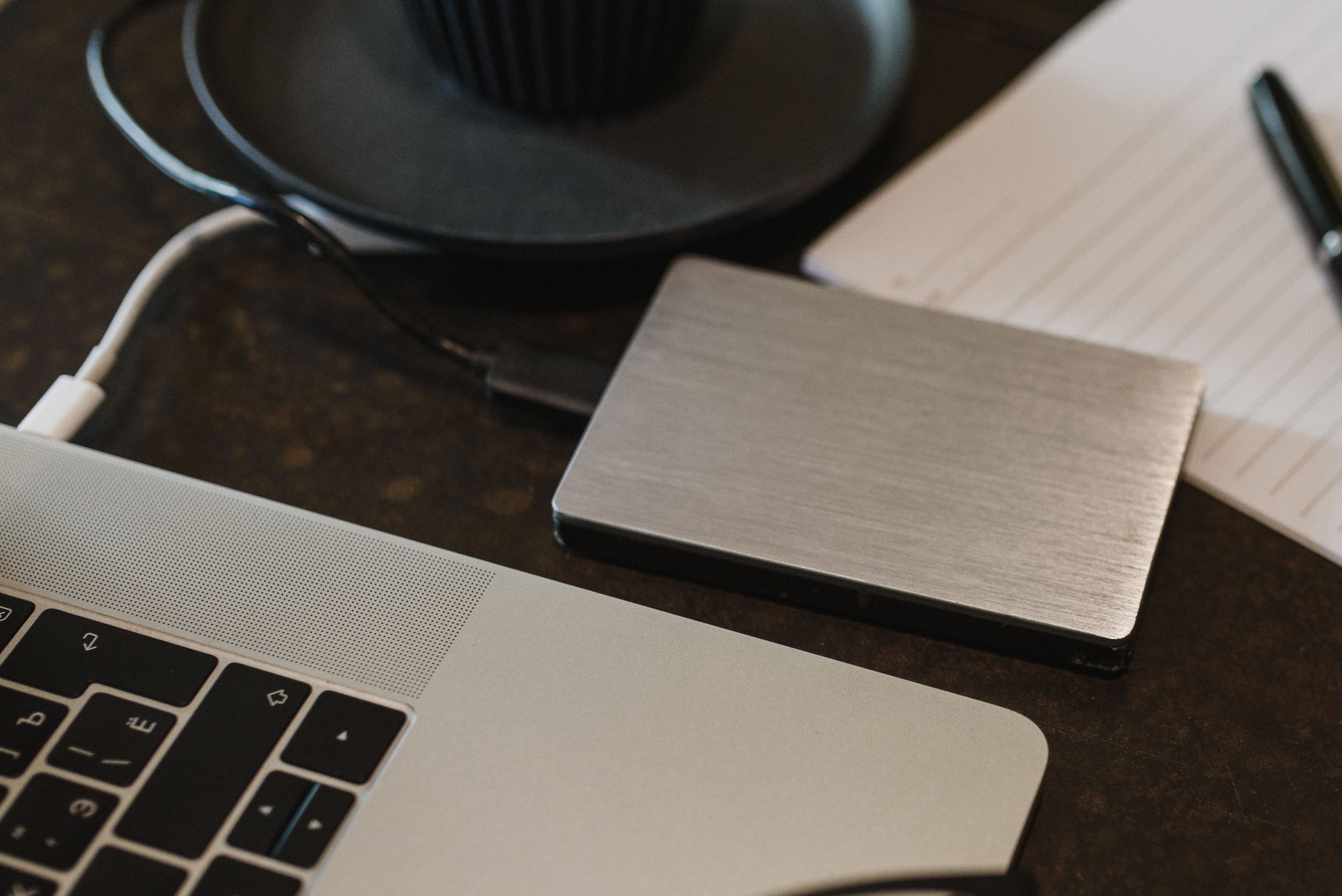
- 外付けSSD:写真や動画のアーカイブ置き場にぴったり。ただしノートPCで常時つないでおけない場合は、よく使うファイルは内蔵に残す
やってはいけない!Cドライブ整理のNG行為
容量を空けたい一心で、システムのファイルを手動で消してしまうのは危険です。「よくわからないフォルダーは消さない」が鉄則。特に次のものには手を出さないようにしましょう。
- WinSxSフォルダーを手動で削除:巨大に見えるが、Windowsの部品が入っている。消すと起動しなくなったり更新できなくなったりする。整理は上記の「クリーンアップ」機能に任せる
- pagefile.sys(ページファイル)を消す・無効化する:メモリ不足時の退避先。無効にするとアプリが落ちやすくなる
- Program FilesやWindowsフォルダー内を直接削除:アプリは必ず「インストールされているアプリ」からアンインストールする
- 出どころ不明の「高速化・クリーナーソフト」を入れる:必要なファイルまで消したり、広告や不要ソフトを抱き合わせてきたりするものもある。Windows標準機能で十分
- システムの復元ポイントを全部消す:容量は空くが、トラブル時に戻れなくなる
それでも足りないなら:ストレージの増設・買い替えも検討
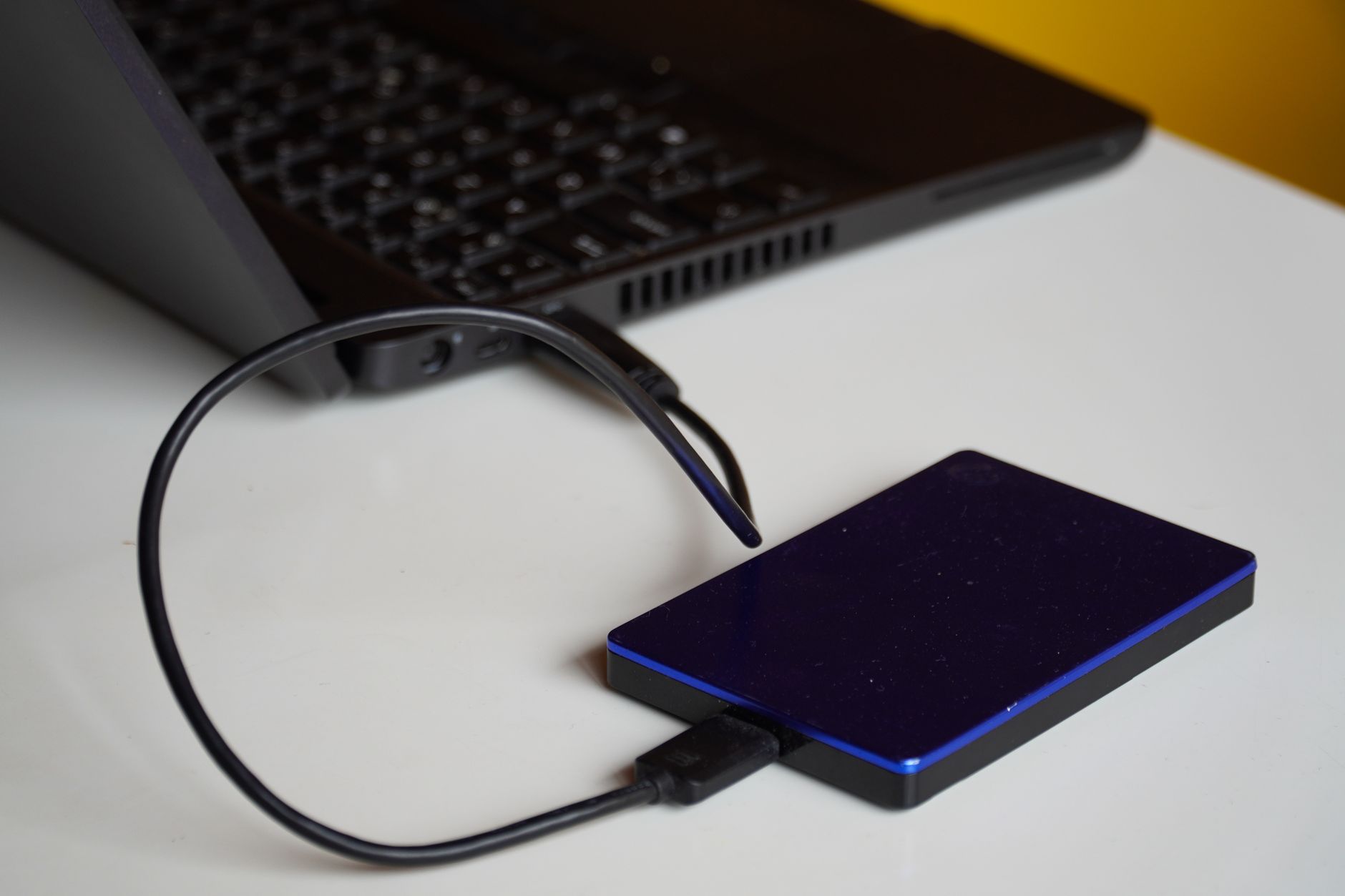
ここまでやっても空きが足りない場合は、そもそもPCのストレージ容量が使い方に合っていない可能性があります。最近は写真や動画のサイズも大きく、Windowsのアップデート自体も年々大きくなっています。
- 外付けSSDを追加:1TBクラスでも手頃な価格になっていて、USB接続ですぐ使える。一番手軽な選択肢
- 内蔵SSDの交換・増設:デスクトップや一部のノートPCなら可能。データ移行の手間はあるが、根本的に解決できる
- 買い替え時の目安:長く使うなら512GB以上がおすすめ。256GBだと数年でまた同じ悩みにぶつかりやすい
Windows 11の大型アップデートは、空き容量が少ないと失敗しやすくなります。アップデートの手順や、降ってこないときの対処は下記記事も併せてご確認ください。

来年に予定されている27H2は、OSを丸ごと入れ替える大型更新になる見込みです。今のうちに空きを確保しておくと安心ですね。

まとめ
- まずは「設定」→「システム」→「ストレージ」で、何が容量を使っているか確認する
- 安全で効果が大きいのは「クリーンアップに関する推奨事項」と「一時ファイル」の削除
- ゴミ箱・ダウンロードフォルダー・使っていないアプリの整理も忘れずに
- ストレージセンサーをオンにして、ゴミが溜まらない仕組みを作る
- さらに空けたいなら、OneDriveのオンデマンド、休止状態の無効化、保存先の変更
- WinSxSやpagefile.sysの手動削除、怪しいクリーナーソフトはNG
Cドライブの整理は、部屋の片づけと同じで「こまめに・溜めない」が一番。コーヒーを淹れて一息つきながら、10分だけPCのお掃除をしてみてはいかがでしょうか。