











こんにちは。風読珈琲店のカエデです。
Microsoftが2026年11月18日から、Windows 11の年次アップデート「26H2」を、会社などに管理されていないPCへ自動で配信し始めました。9月末のリリースから約2か月、これまでは「設定から自分で取りに行く人だけ」が対象でしたが、ここからは何もしなくても、順番が来ればWindows Updateで26H2に上がる段階に入っています。
私は仕事でMicrosoft 365やIntuneを使って会社のPC管理に触れているので、「自分のPCは対象?」「会社のPCも勝手に上がる?」「急に上がって困らない?」という疑問に、家のPCと会社のPCの両方の目線で答えていきます。
何が始まった?26H2の自動配信のポイント

今回の発表を一言でまとめると、「26H2を自動で入れる対象が、管理されていない一般のPCにまで広がった」というものです。押さえておきたいポイントは次のとおりです。
- 開始日:2026年11月18日から、段階的に配信(一斉ではなく、PCごとに順番に届く)
- 対象:Windows 11 24H2・25H2で動いている、IT管理者に管理されていないPC(家庭用PCや、個人で使っている仕事用PCなど)
- 対象外:Intune・WSUS・Windows Update for Businessなどで会社に管理されているPC
- 届くタイミング:各PCのWindows Updateの設定や状態によって異なり、全台に行き渡る時期は示されていない
- 手動での更新:10月下旬から、条件を満たすPCなら誰でも「設定」から手動で入れられる状態になっている
つまり、家のPCは「待っていればそのうち上がる」、会社のPCは「会社の方針しだい」というのが今回の変化です。
26H2で何が変わるのかは、下記記事にまとめています。

更新は「再起動1回」で終わる軽いアップデート
「勝手に大型アップデートが入る」と聞くと身構えてしまいますが、24H2・25H2からの26H2は、かなり軽い部類の更新です。
26H2は「有効化パッケージ(enablement package、KB5121794)」という形で配られます。24H2・25H2・26H2は中身の土台が共通で、新機能のプログラム自体は毎月の累積更新ですでにPCに届いていて、眠った状態になっています。有効化パッケージはそのスイッチを入れるだけなので、ダウンロードは小さく、再起動も1回で済みます。
- 24H2・25H2のPC:有効化パッケージで短時間に更新。アプリや設定、ファイルはそのまま
- 23H2以前のPC:そもそも今回の自動配信の対象ではなく、Windows Updateやインストールメディアを使う別ルートでの更新になる
昔のWindows 10の大型アップデートのように「1時間以上かかって、終わったら設定がいろいろ戻っていた」という心配は、24H2以降のPCならほぼ不要です。
自分のPCは対象?家のPCと会社のPCの見分け方
まずバージョンを確認する
キーボードの「Windowsキー+R」で「ファイル名を指定して実行」を開き、winver と入力してEnterを押すと、今のバージョンが表示されます。「バージョン 24H2」または「25H2」なら今回の自動配信の対象、「26H2」ならすでに更新済みです。
会社に管理されているかを確認する
「設定」→「アカウント」→「職場または学校にアクセスする」を開き、会社のアカウントが「接続済み」になっていて「管理対象」などと表示されていれば、そのPCは会社の管理下にある可能性が高いです。また「設定」→「Windows Update」の画面に「一部の設定は組織によって管理されています」と出ていれば、更新のタイミングは会社のポリシーで決まっています。
- 家のPC(個人のMicrosoftアカウントのみ):今回の自動配信の対象。順番が来れば26H2が届く
- 会社支給のPC:今回の自動配信の対象外。IT部門がIntuneやWSUSで配る時期を決める
- 個人のPCに会社のアカウントを追加しているだけ:「登録」の仕方によって管理対象かどうかが変わる。上の画面で確認するのが確実
会社のPCで「同僚のPCは26H2なのに自分のは上がらない」ということがあっても、故障ではありません。管理側は、検証用の少数グループから先に上げ、問題がないのを確かめてから全体に広げるのが普通です。会社のPCは自分で無理に上げず、IT部門の案内を待つのが正解です。
会社のPCが管理画面にどう見えているかは、下記記事も参考になります。

自動で上がる前にやっておきたい3つの準備
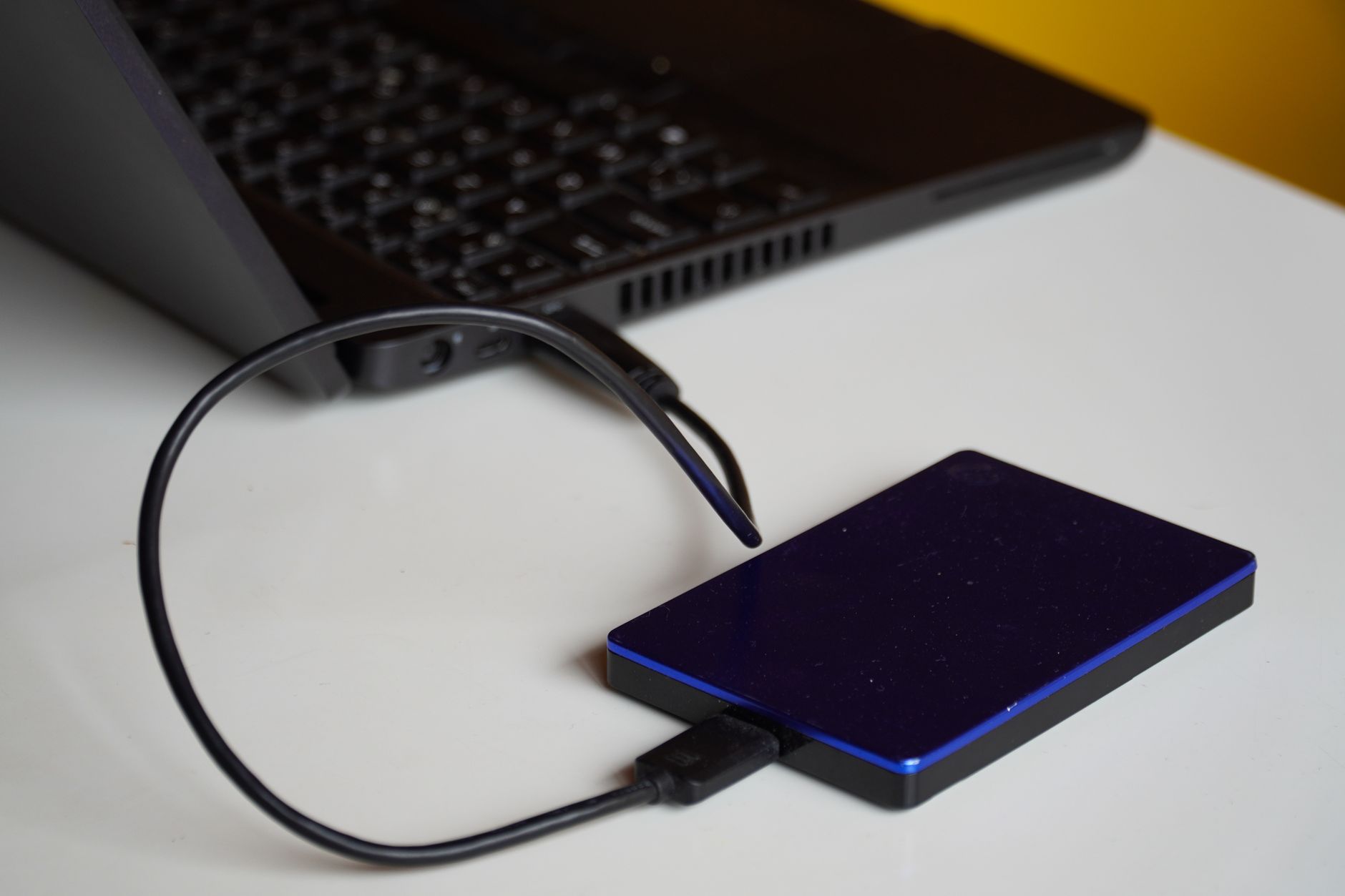
軽い更新とはいえ、OSのバージョンが変わることには変わりありません。家のPCで、配信前に済ませておくと安心なことを3つ挙げます。
- 大事なファイルのバックアップ:OneDriveの同期や外付けドライブへのコピーで、写真や書類を守っておく
- アクティブ時間の設定:「設定」→「Windows Update」→「詳細オプション」→「アクティブ時間」で、ふだんPCを使う時間帯を指定しておくと、作業中に再起動されにくくなる
- 周辺機器のドライバー確認:9月の配信開始直後には、一部のUSBオーディオ機器などで不具合が報告され、対処済みになっています。古いオーディオインターフェースやプリンターを使っている人は、メーカーのサイトで26H2対応状況を見ておくと安心
新しいPCを買ったばかりの人は、最初にやっておきたい設定(回復キーの確認など)もあわせてチェックしておきましょう。

すぐ入れたい人・まだ待ちたい人の操作
今すぐ26H2にしたい場合
「設定」→「Windows Update」→「更新プログラムのチェック」を押し、「Windows 11, version 26H2」が表示されていれば「ダウンロードしてインストール」を選ぶだけです。「最新の更新プログラムが利用可能になったらすぐに入手する」をオンにしておくと、表示されやすくなります。
表示されない・エラーで止まる場合の対処は、下記記事で詳しく解説しています。

しばらく待ちたい場合
仕事の締め切り前や、使っている業務ソフトの対応が確認できていない時は、「Windows Update」画面の「更新の一時停止」で1〜5週間止めておけます。ただし一時停止は期限が来ると解除され、その間はセキュリティ更新も止まります。あくまで「少し時期をずらす」ための機能で、ずっと避け続けるものではないと考えてください。
アップデートするかどうか迷っている人は、既知の不具合をまとめた下記記事も参考にしてください。

なぜ自動で上げるのか?サポート期限との関係
Microsoftが管理されていないPCを自動で上げていくのは、古いバージョンのまま放置されてサポート切れになるPCを減らすためです。Windows 11の年次アップデートは、バージョンごとにサポート期間が決まっています。
- Home・Proエディション:各バージョンのサポートは公開から24か月。26H2なら2028年10月ごろまで
- Enterprise・Education:公開から36か月。26H2なら2029年10月ごろまで
- 24H2(Home・Pro):2026年10月13日にサポートが終了済み。このままではセキュリティ更新が届かない
特に24H2のままの家庭用PCは、26H2に上がることでサポート期間が約2年延びることになります。自動配信は「余計なお世話」ではなく、セキュリティの面ではむしろありがたい仕組みです。24H2を使い続けたい事情がある人は、下記記事で選択肢を整理しています。

正確な終了日は、Microsoftの公式ライフサイクル情報で確認できます。
業務ITに触れている立場から思うこと
会社のPC管理の現場では、新しいバージョンは「まず検証、それから展開」が基本です。今回の自動配信で家のPCが先に26H2になり、会社のPCはまだ25H2、という人も多くなると思います。見た目や設定画面の場所が少し違っても、それは会社が慎重に段階を踏んでいる証拠なので心配いりません。
一方で家のPCは、誰も管理してくれません。個人のPCは「自動で上がる設定のまま、バックアップだけはしておく」のが、手間とリスクのバランスがいちばん良いと感じています。来年の27H2は大きな更新になる見込みなので、軽い26H2のうちに最新にしておくのがおすすめです。

Windows 10のPCが残っている人は、延長された個人向けESUについて下記記事をご確認ください。

まとめ
- 2026年11月18日から、Windows 11 26H2が管理されていない24H2・25H2のPCへ自動配信され始めた(段階的)
- 会社にIntune・WSUSなどで管理されているPCは対象外。IT部門の展開を待つ
- 24H2・25H2からは有効化パッケージ(KB5121794)で、再起動1回の軽い更新
- 配信前にバックアップ・アクティブ時間・周辺機器の対応状況を確認しておく
- 待ちたい時は「更新の一時停止」で最大5週間。ずっと避けるのはサポート的におすすめしない
コーヒーを一杯淹れているうちに終わるくらいの更新なので、家のPCは身構えずに迎えてあげてください。